Hướng dẫn cài đặt Rclone và cấu hình kết nối đến Google drive
- Cài đặt Rclone trên linux
wget https://downloads.rclone.org/rclone-current-linux-amd64.zip
unzip rclone-current-linux-amd64.zip
cp rclone-v*-linux-amd64/rclone /usr/sbin/
rm -rf rclone-*
- Cấu hình Rclone kết nối tới Google Drive
Kết nối SSH tới VPS chạy lệnh
rclone config

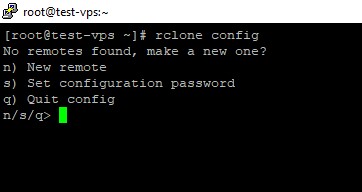
Bạn đọc các dòng hướng dẫn và bấm nút lệnh tương ứng để thực hiện. Như hình trên, chúng ta sẽ bấm n để tạo connect remote mới. Ở dòng name bạn đặt tên cho kết nối, bạn có thể chọn tên nào cũng được, viết liền không dấu.
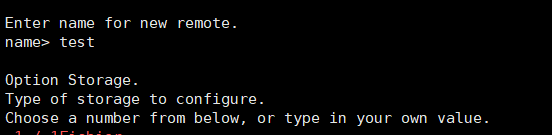
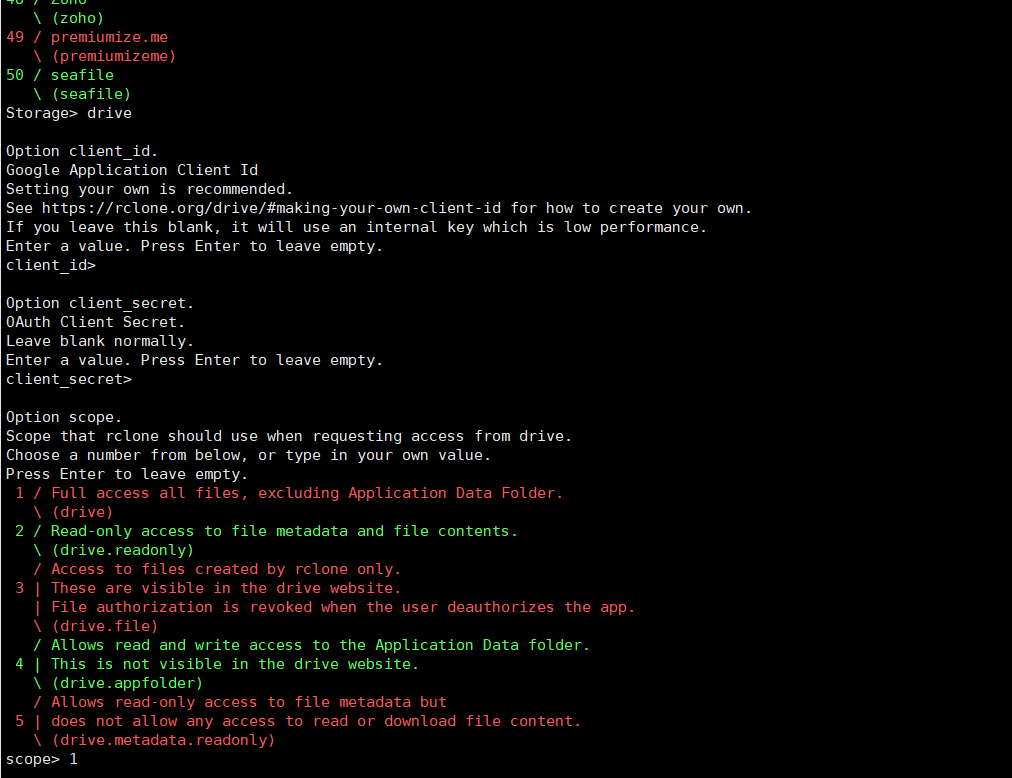
Tong danh sách các nhà cung cấp sổ ra, bạn bấm số chọn để kết nối tới dịch vụ tương ứng. Trong hướng dẫn này, mình chọn mục Google Drive, các bạn nhập drive và nhấn Enter
Các bước tiếp theo, mục client_id và client_secret các bạn để trống, nhấn Enter.
Tới bước cấp quyền cho kết nối (Option scope), các bạn chọn mục 1 để cấp full quyền.
Mục tiếp theo service_account_file bạn để trống và nhấn Enter. Các bước tiếp theo đây mới quan trọng nên các bạn chú ý nhé.
Khi được hỏi Edit advanced config? chọn n. Use auto config? Bạn chọn n
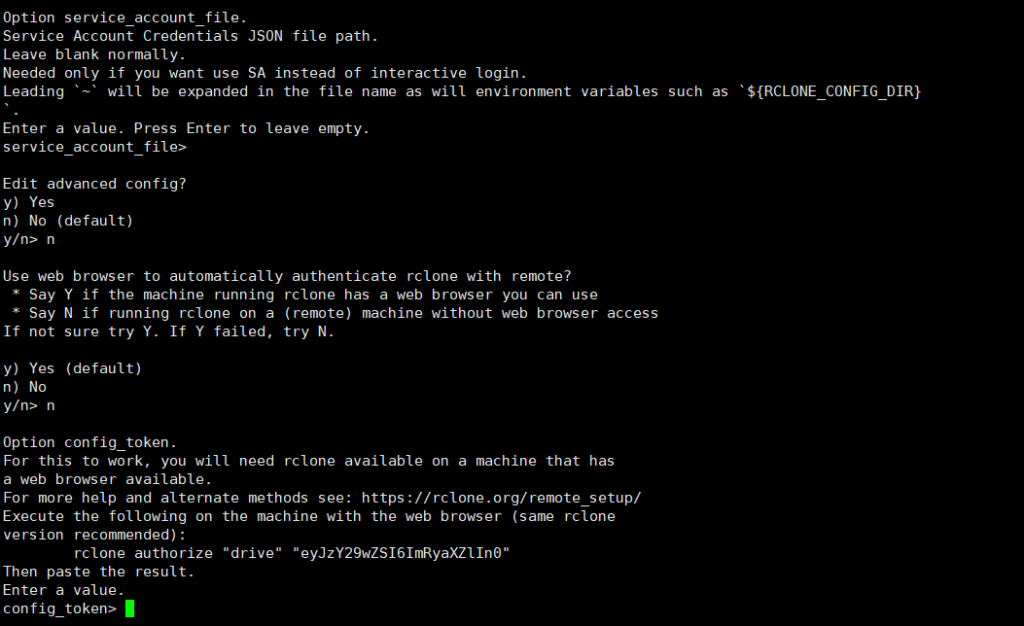
Để kết nối tới google drive chúng ta cần SSH Tunnel bằng lệnh sau
ssh -L localhost:53682:localhost:53682 username@remote_server
Bây giờ quay lại cửa sổ lệnh SSH, copy dòng lệnh lúc nãy và paste vào session ssh mới, trong ví dụ là rclone authorize “drive” “eyJzY29wZSI6ImRyaXZlIn0”, sau khi chạy lệnh sẽ xuất hiện link ta copy và dán vào trình duyệt


Khi đã hoàn tất, bạn sẽ được thông báo là Success
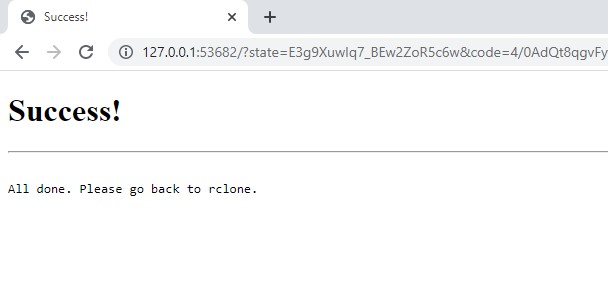
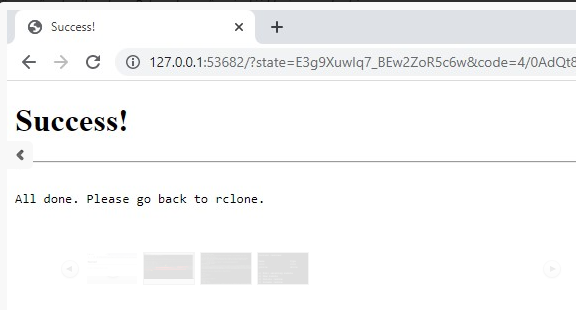
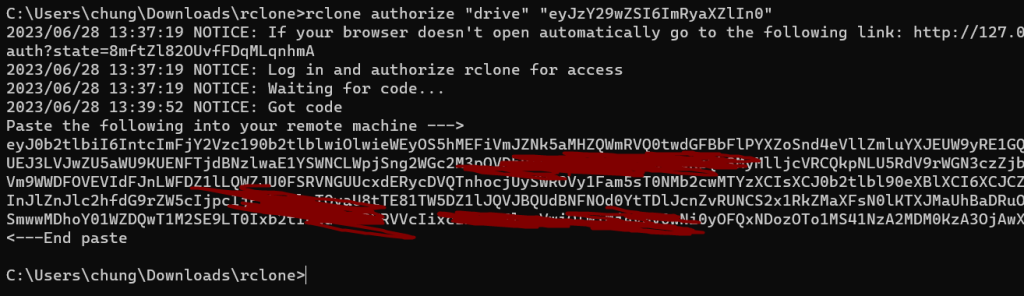
Quay lại SSH Tunnel, ta sẽ thấy đã có dòng mã token được cấp (giữa 2 mũi tên màu vàng mình đánh dấu trong hình). Ta copy dòng token đó để qua cửa sổ SSH paste vào.
Bạn paste mà copy được ở trên vào cửa sổ SSH, nhấn Enter. Nó sẽ tiếp tục hỏi Configure this as a Shared Drive (Team Drive)? bạn chọn n (No). Một lần nữa, nó sẽ xác nhận lại thông tin, Keep this "gdrive" remote? bạn chọn y (Yes).
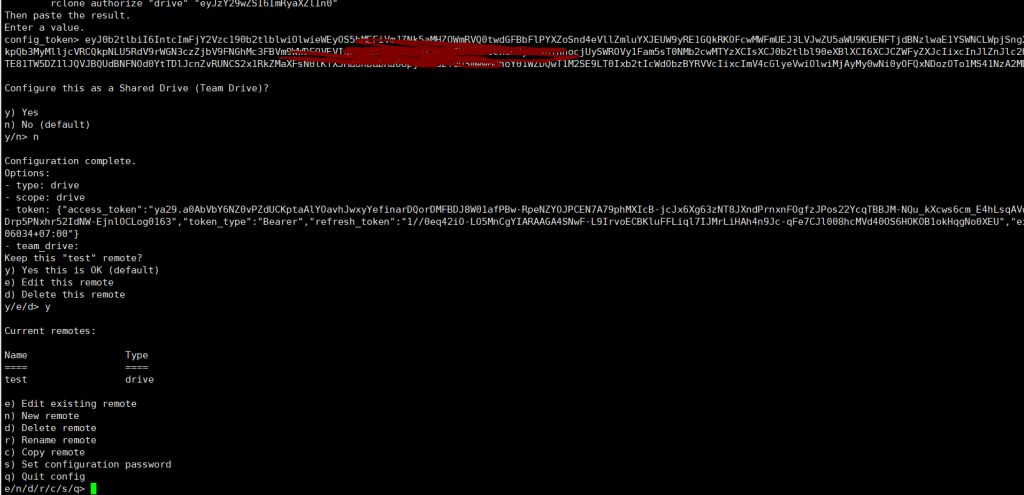
Vậy là xong, giờ bạn có thể test với lệnh liệt kê các file trong kết nối remote:
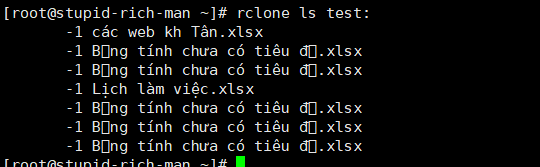
- Tạo file service với tên “rclone.service” để mount drive vào RCLONE cũng như khởi động cùng hệ thống khi server có reboot.
[Unit]
Description=rclonemount
AssertPathIsDirectory=/mnt/oneone
After=network-online.target
[Service]
Type=simple
ExecStart=/usr/bin/rclone mount \
–config=/root/.config/rclone/rclone.conf \
–vfs-cache-mode writes \
test: /mnt/test
ExecStop=/bin/fusermount -u /mnt/test
Restart=always
RestartSec=10
[Install]
WantedBy=default.target
+ Với
- test : là tên đã tạo remote của RCLONE .
- /mnt/test là thư mục chứa dữ liệu và đồng bộ trên drvive
systemctl restart daemon-reload
systemctl enable rclone
systemctl start rclone
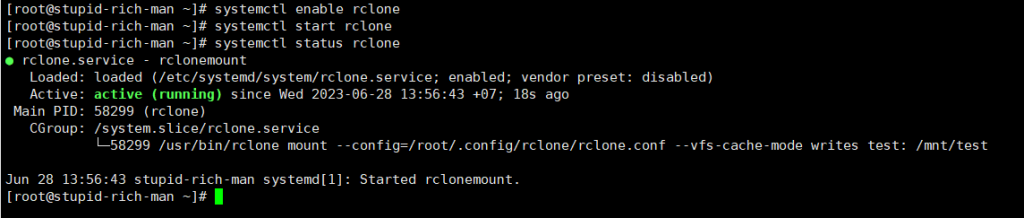
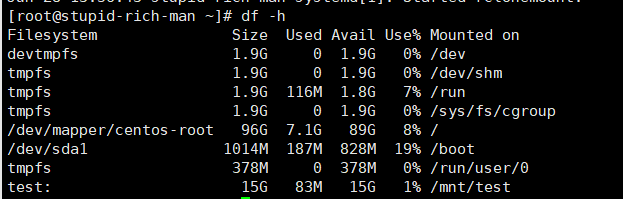
Kiểm tra đã mount thành công
1 Bình luận
huy · 28 Tháng Sáu, 2023 lúc 2:05 chiều
bài viết rất tốt, mình đã cấu hình thành công